|
この文章は、PCに関して、かなりの素人である私が自分の体験だけを基に書いております。
ゆえに知識のある人から見れば、不合理な、あるいは不十分な記述が目立つかと思いますが、
どうぞご容赦くださいませ。
【はじめに】
PCのデスクトップの壁紙にみゆきさんの写真を使用している人は多いかと思います。
あるいはウタッチャにあるみゆきさんのiモーションを携帯にダウンロードして使用している人も多いかと思います。
それで、パソコンも携帯と同じようにみゆきさんの声で喋ってきたら、
よりパソコンが身近なものになるのでは?
などと考えてみました。
というわけで、パソコンから流れる効果音をみゆきさんの声にする方法を
考えてみました。(注:WindowsXPを使用)
| 基本的な流れ |
パソコンの効果音は、waveという音楽ファイルで設定されているので、
- 適当なみゆきさんのセリフ・声をwaveファイルに変換・作成する
- Windowsの設定画面でみゆきさんの声のwaveファイルをWindowsの各種効果音に設定する
の2段階です。
要はどうやってみゆきさんの声をwaveファイルにするか?
と言うのがポイントになってきます。
| 準備 |
まずどんなセリフをパソコンに喋らすか、決めなければなりません。
Windowsで
【スタート】→【コントロールパネル】→【サウンド、音声、およびオーディオディバイス】
→【サウンド設定を変更する】→【サウンドタブ】
を選択すると、効果音の設定画面になります。
現在どのイベントにどんな効果音が設定されているかが分かるので、
試聴しながらどんなみゆきさんのセリフがピッタリくるか考えましょう。
全てを設定しても、イベントによってはめったに起こらないので、
主要なイベントだけで十分だと思います。
よく起こるイベントというと
- Windowsの起動
- Windowsの終了
- 新着メールの通知
- ゴミ箱を空にする
あたりですが、
例えば、
【Windowsの終了】には
みゆきさんの「ほのぼのしちゃうのね」の最後のセリフ
「ほんじゃ、また、あした」なんかがピッタリきます。
例えば、
【ゴミ箱を空にする】に
「海嘯」の中のセリフ、「いらないわ」なんてのはいかがでしょう?
みゆきさんの冷たい声が、
いかにもいらないファイルを捨てているという気分にさせてくれます。
なんにせよ、それぞれのセンスが試されるところです。
| 実際の作業 |
先に決めた音源をwaveファイル化する訳ですが、
音源の種類によって、簡単だったりややこしかったりします。
【音源がmp3のようなパソコン内部に取り込める音楽ファイルの場合】
これは簡単です。
同じ音楽ファイル同士ですから、パソコン内での処理だけで終わります。
手順は
- 編集ソフトを使って、音源のファイルから必要な部分を切り出す。
- 変換ソフトを使って、切り出したファイルをwaveファイルに変換する。
となります。
音源のファイルから必要な部分を切り出すソフトは、
Windowsの場合、Windowsムービーメイカーが最初から入っているとおもいます。
そうでない場合も、窓の杜などでフリーソフトで何種類かありますので、それらを利用してみてください。
変換ソフトの方は、購入時にはパソコンの中にインストールされていないとおもいます。
私は、窓の杜で入手したAudioEncoderというソフトを利用しています。
他にも同じような機能を持つソフトは何種類かありますので、気に入ったものを探してみてください。
【音源がテープやMDなどパソコン外部の音源の場合】
これは例えばラジオ番組を録音したカセットテープやMDなどに使いたい音がある場合ですが、
こちらの場合はもう少しややこしくなります。
手順は
- 録音する音源をパソコンに音楽ファイルとして録音する。
- 編集ソフトを使って、録音したファイルから必要な部分を切り出す。
- 変換ソフトを使って、切り出したファイルをwaveファイルに変換する。
となります。
肝心な点はどうやってパソコンに音を取り込むか? です。
色々こった方法があるようですが、
単純なのは、
ウォークマン、ラジカセなどの外部の機器の出力端子と
パソコンの音声入力端子をケーブルで結んで、パソコンに音を取り込むというものです。
これをライン入力といいます。
そのためにはまず外部機器とパソコンをつなぐオーディオコードを購入しなければいけません。
このケーブルは電気店などで500円~1000円程度で売っています。
両端がΦ3.5㎜のプラグになっているものです。
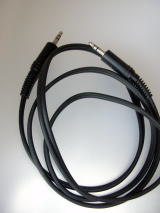
外部機器の出力端子によっては、3.5mm以外のプラグが必要になってくる事もあるようですが、
たいていの場合は両端とも3.5mmで大丈夫なはずです。
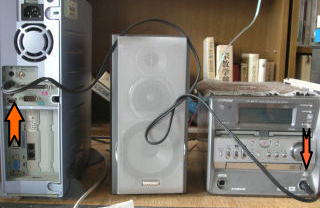
このプラグの片方を
パソコンの入力端子(多くの場合青色でカラーリングされている)に
もう片方を
外部機器の出力端子(ウォークマンなどでイヤホンを差し込むところ)に
差し込みます。
こんな感じです。
次にパソコンで録音のための設定をします。
【スタート】→【コントロールパネル】→【サウンド、音声、およびオーディオディバイス】
→【サウンド設定を変更する】→【音声タブ】
→音声録音とあるところの【音量】をクリックしましょう。
【録音入力】というウィンドウが開きますので、そこでライン入力のチェックボックスと選択して閉じます。
これで外部機器の音声がオーディオコードを伝って、
パソコンのスピーカーから流れるようになるはずです。
あとはこれを録音するのですが、
通常Windousには
【スタート】→【すべてのプログラム】→【アクセサリ】→【エンターテイメント】→
【サウンドレコーダー】
というソフトで直接waveファイルに録音できますが、編集が出来ないので使いづらいかとおもいます。
Windowsムービーメイカーで【ツール】→【タイムラインのナレーション】を選択し、
オーディオ入力ソースをライン入力にする事で、
wma(WindowsMediaAudio)ファイル形式で録音する事ができます。
こちらは編集が容易ですので、ここで編集した後、変換ソフトでwaveファイルに変換するのが簡単かとおもいます。
*なおフリーソフトにもかなり優秀な録音ソフトはいくつかあるようです。それらを利用するのもいいかと思います。
【効果音の設定】
材料となるwaveファイルが揃えば、あとはそれを効果音として設定するだけです。
管理しやすいようにwaveファイルは一つのフォルダにまとめておくのがよいでしょう。
【スタート】→【コントロールパネル】→【サウンド、音声、およびオーディオディバイス】
→【サウンド設定を変更する】→【サウンドタブ】
から各プログラムイベントを選択しサウンドを参照で新しく作ったwaveファイルに置き換えていきます。
これで、パソコンがみゆきさんの声で喋ってくれるはずです。
一度試されてみてはいかがでしょうか?
私の場合ですが、
パソコンが起動するたびに
「こんばんは!中島みゆきです!」
と叫ぶので、
初めて部屋に来た友人は、たいていドン引きしてくれます(笑)
| 最後に |
長々と書いてきましたが、
それでも細かいところはかなりすっ飛ばしてあります。
より詳しく知りたい方は、
一度「ライン入力 録音」というキーワードで検索をかけてみる事をお勧めいたします。
より丁寧な解説ページが多数見つかるとおもいます。